---
uuid: "f059233d-d3fd-42db-a168-a86abc7f5e7c"
type: "tutorial"
title: "批量生成图片或文件二维码"
sidebar_position: 4
description: "介绍如何在批量模板中添加图片/文件可变内容,并通过在线表格或 Excel 两种路径批量上传本地文件,一次生成一批带图片或文件的二维码。适用于人员证件、产品资料、资产档案等场景。"
keywords:
- 批量生成图片文件二维码
- 草料批量上传图片建码
- 可变内容图片文件配置
- 批量模板上传文件二维码
cl_old_blog_id: "83546"
cl_old_blog_url: "https://cli.im/help/83546"
last_update:
date: "2025-09-04"
---
目前不支持同时选中多个图片或文件,自动生成一批二维码。但我们提供批量模板功能,帮你提高生成效率。
【批量模板】就像一个模具,可以在模具中,按需求插入图片或文件组件。后续你可以为每个码上传图片或文件,生成一批二维码。
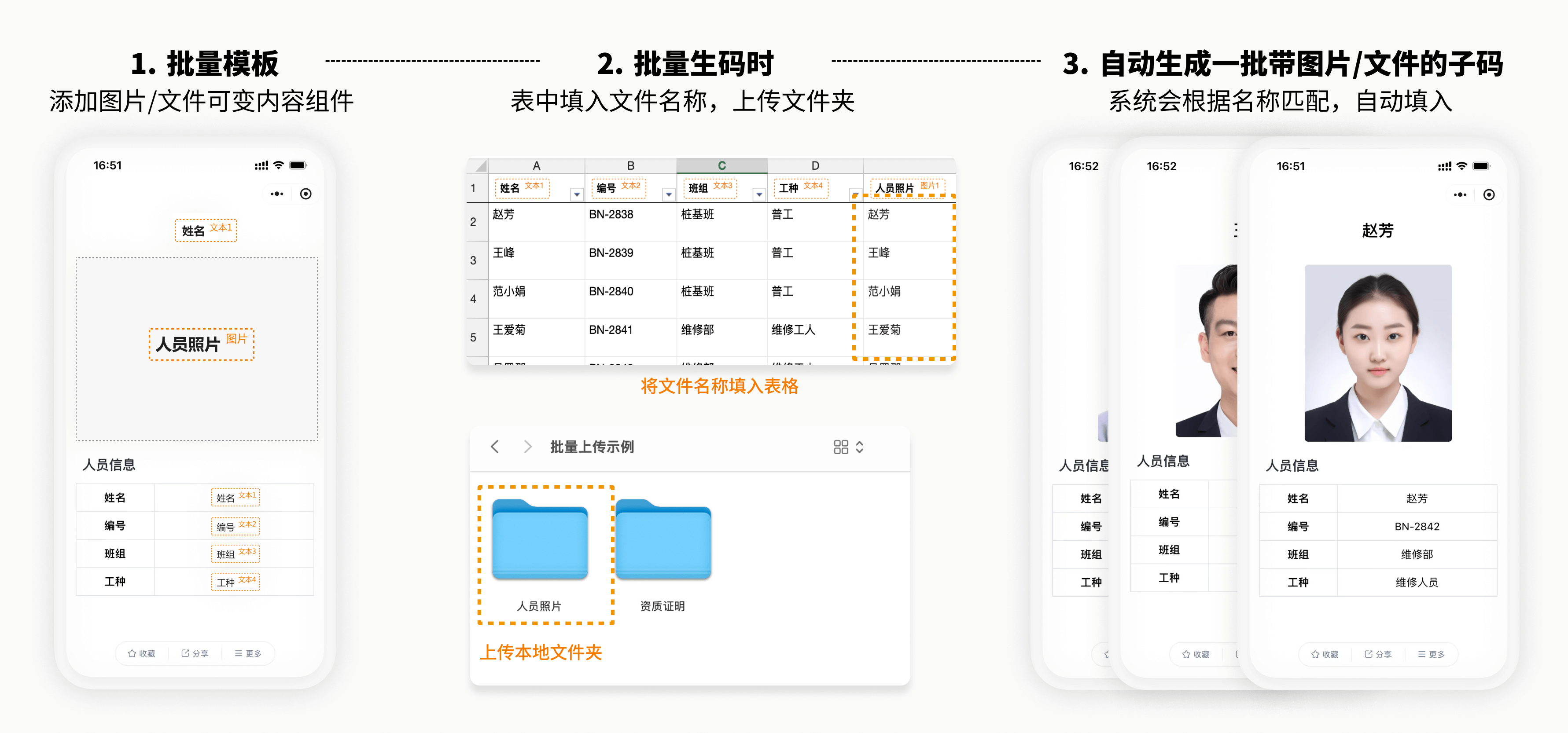
> **目前已支持在新建或复用模板新增子码时,通过在线表格路径,批量导入图片和文件;**
>
> **或在保存批量模板后,通过上传Excel方式批量导入图片和文件;**
>
> 后续会支持已有子码批量修改图片和文件。
## 1\. 在模板中添加图片/文件可变内容
在 [模板库](https://cli.im/template "模板库"),全部功能筛选「批量生码」,选择空白新建批量模板。或者也可直接访问 [批量模板编辑器](https://console.cli.im/nedit/53124761?type=placeholder&categoryId=-11&action=add&create_from=95&pageFrom=tplLibMine&codeId=53124761&package_id=1570&tplId=39109&scene_log=eyJzaWQiOjEzLCJpaWQiOjAsInRwbF90eXBlIjoiMSIsImJ0bl90eXBlIjoiMSIsImNvZGVfaWQiOiI1MzEyNDc2MSIsImNmIjozLCJiYXRjaHR5cGUiOjAsImF0aW1lIjoxNzI3NTcyMjE5LCJ0YWdfa2V5IjoiIiwic2NlbmVfdmVyc2lvbiI6InRwbF9jcmVhdGUiLCJtYXN0ZXJfaWQiOjAsInB1YmxpY2tleSI6ImIyNGJkYzQ2MDA3MjFlMzFhYmIwMmIwZjc1M2QwYWEwIn0%3D "查看模板编辑器") 进行新建。
编辑批量模板时,添加图片、文件等可变内容组件。[查看详细模板编辑教程](/help/bulk-qr-code/bulk-dynamic-qr-code/template-design/edit-bulk-template "查看详细模板编辑教程")
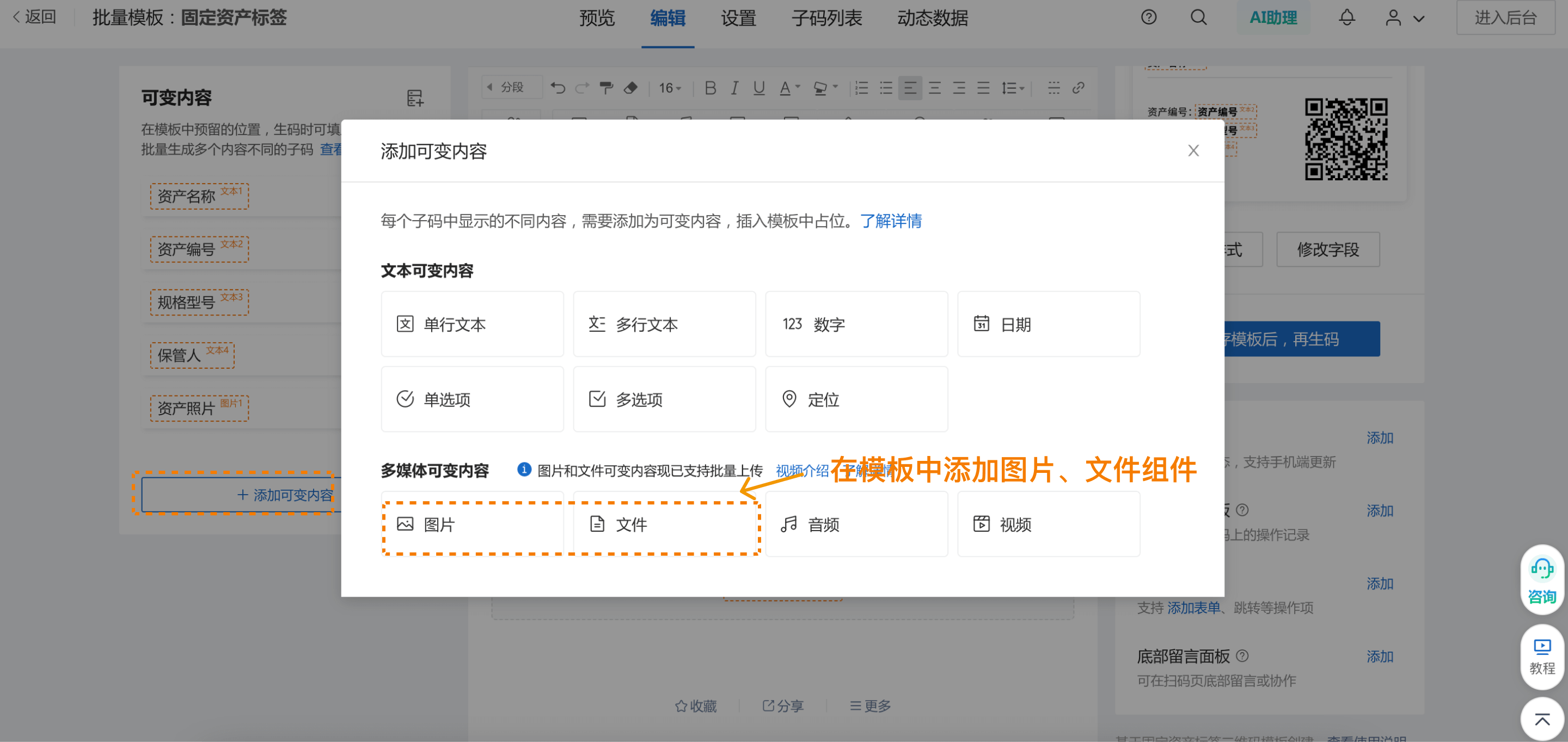
保存模板后,**批量生码时,需要在图片/文件可变内容列,填入待上传的文件名称。上传文件夹后,系统会自动根据文件名做匹配,插入到对应子码中。**
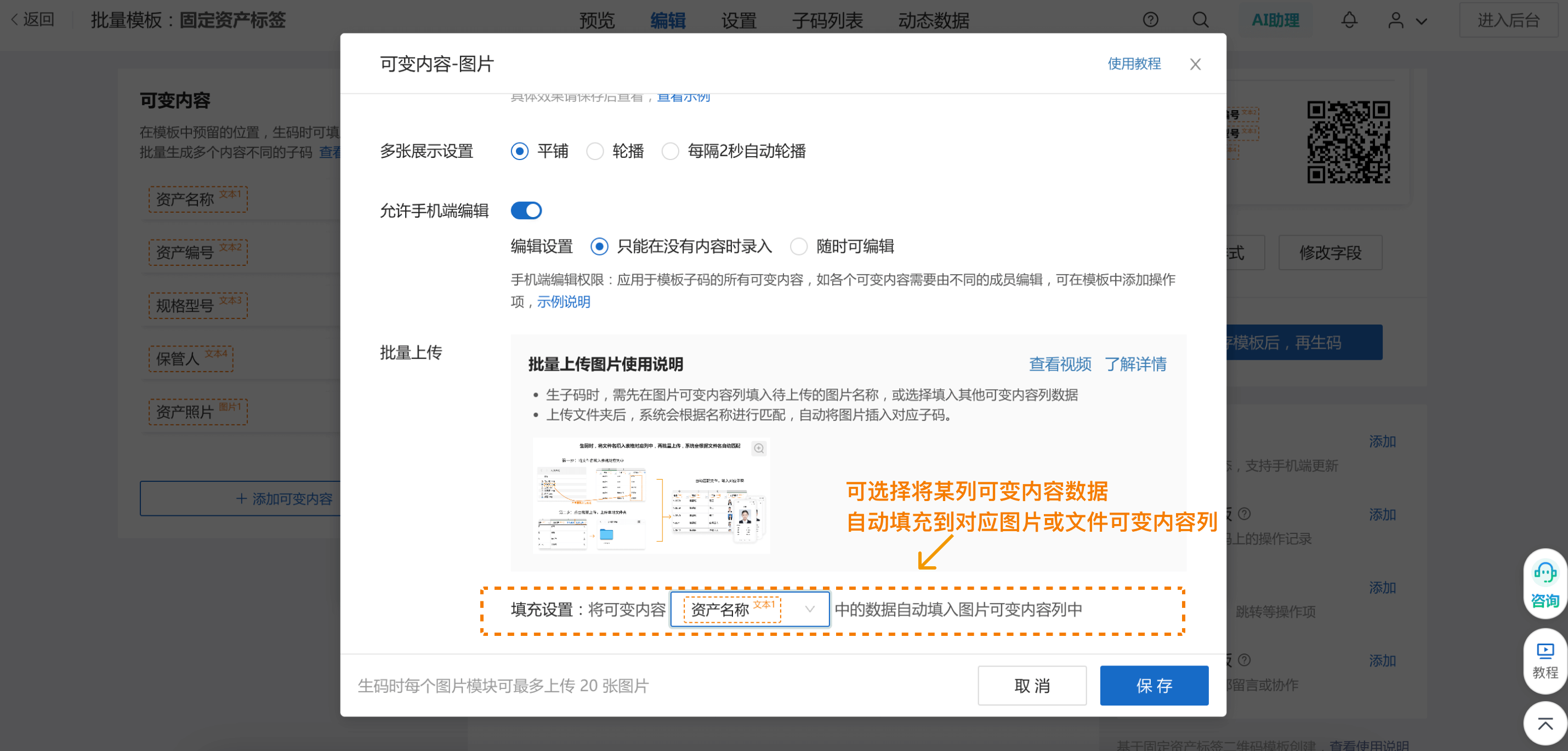
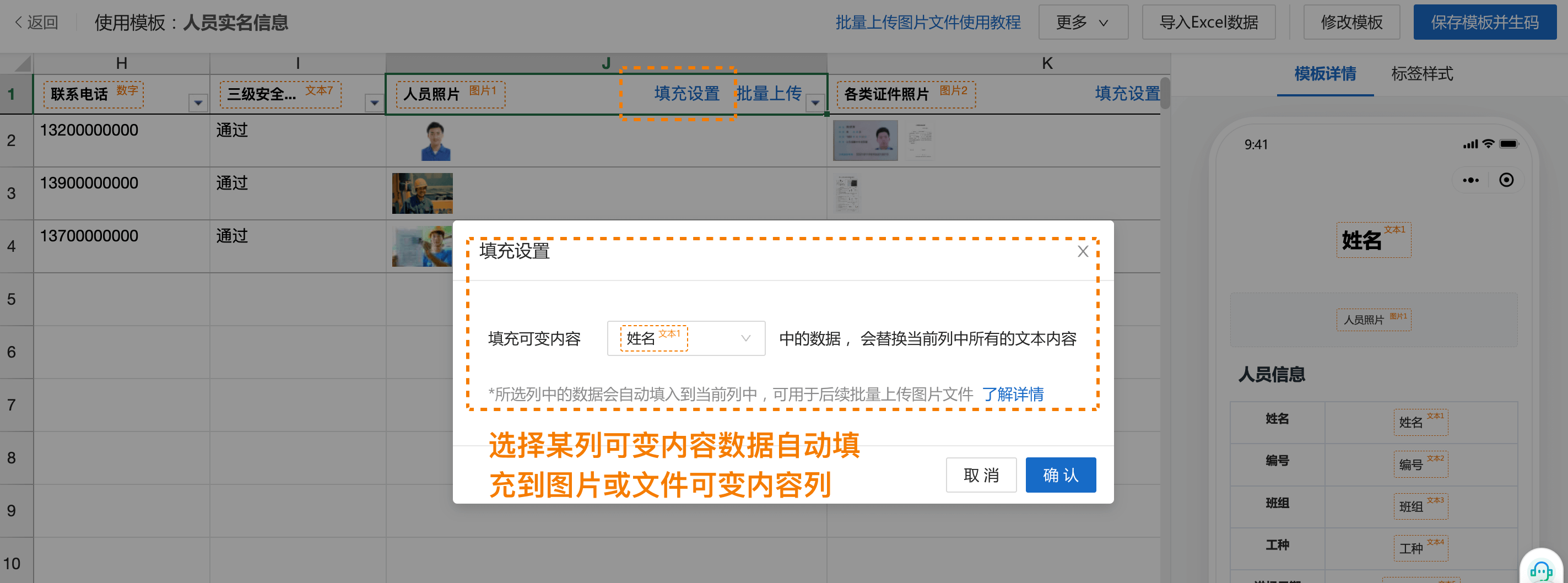
若图片或文件名称和某一列可变内容数据一致,可选择将“xx可变内容”列的数据自动填入图片可变内容列,降低填入操作成本。
## 2\. 批量上传图片、文件
### 方式一:在线表格路径批量上传
支持在新建或复用模板新增子码时,通过在线表格路径,批量导入图片和文件。
> 大致步骤:
>
> 第一步:先将本地需要上传的图片、文件分别整理到文件夹中;
>
> 第二步:在「在线表格」对应的图片、文件列,填入需要上传的图片/文件名称;若文件名称和某列可变内容数据一致时,可选择将该列的数据自动填入文件可变内容列
>
> 第三步:点击「批量上传」,上传文件夹;
>
> 第四步:点击生成二维码,即可批量生成带图片、文件的一批子码;
以人员场景,批量上传人员照片为示例**:只需在图片/文件可变内容列,填入文件名称,上传文件夹后,系统会自动根据文件名匹配,将文件填入对应子码**。
**体验示例**
示例批量模板:[人员信息模板](https://cli.im/share/0bot0pz "人员信息模板")
示例Excel: [示例Excel](https://blogcdnimg.clewm.net/2024/09/批量上传图片或文件_示例excel_17270706377939.xlsx "批量上传图片或文件_示例excel")
示例文件包:[示例文件包](https://blogcdnimg.clewm.net/2024/09/示例文件包_17270706865897.zip "示例文件包")
#### 具体教程
**2.1 填写生码数据,将图片或文件名称,填入在线表格对应列中**
> 填写注意事项:
>
> - **文件名和在线表格列填入的名称必须一致**;填入的名称不需要包含文件后缀;建议使用编号等唯一标识的内容作为文件名称;
> - 支持批量复制内容到对应列,名称不能重名;
> - 子码的一个可变内容组件里,**支持上传多个图片或文件内容,文件名称用 ; 符号间隔。**
> 例:资质文件可变字段,员工A需上传2个文件,在单元格中输入:安全证书;参保证明
> - 支持图片(jpg、png),文件(pdf、doc、xlsx、ppt )等多种格式。[文件格式](/help/faq/file-qr-code#a1 "文件格式")
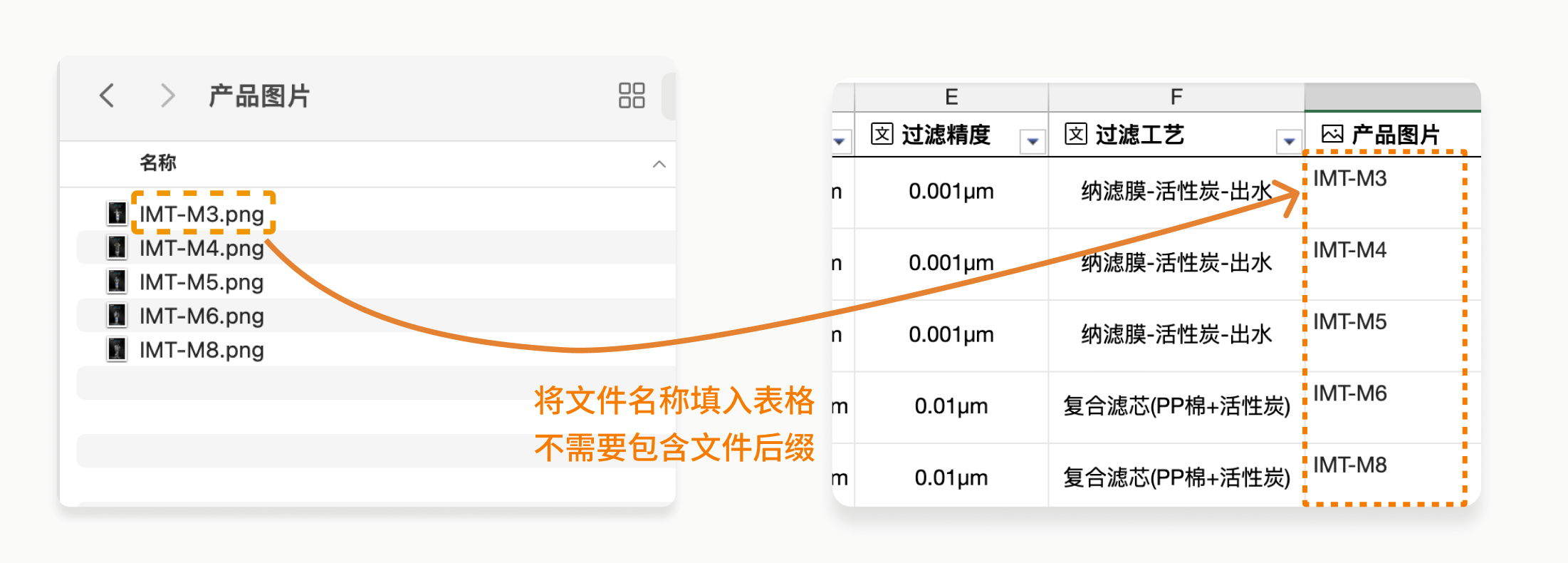
若图片或文件名称和某一列可变内容数据一致时,可选择将“xx可变内容”列的数据自动填入图片可变内容列,降低填入操作成本
**2.2 上传本地文件夹**
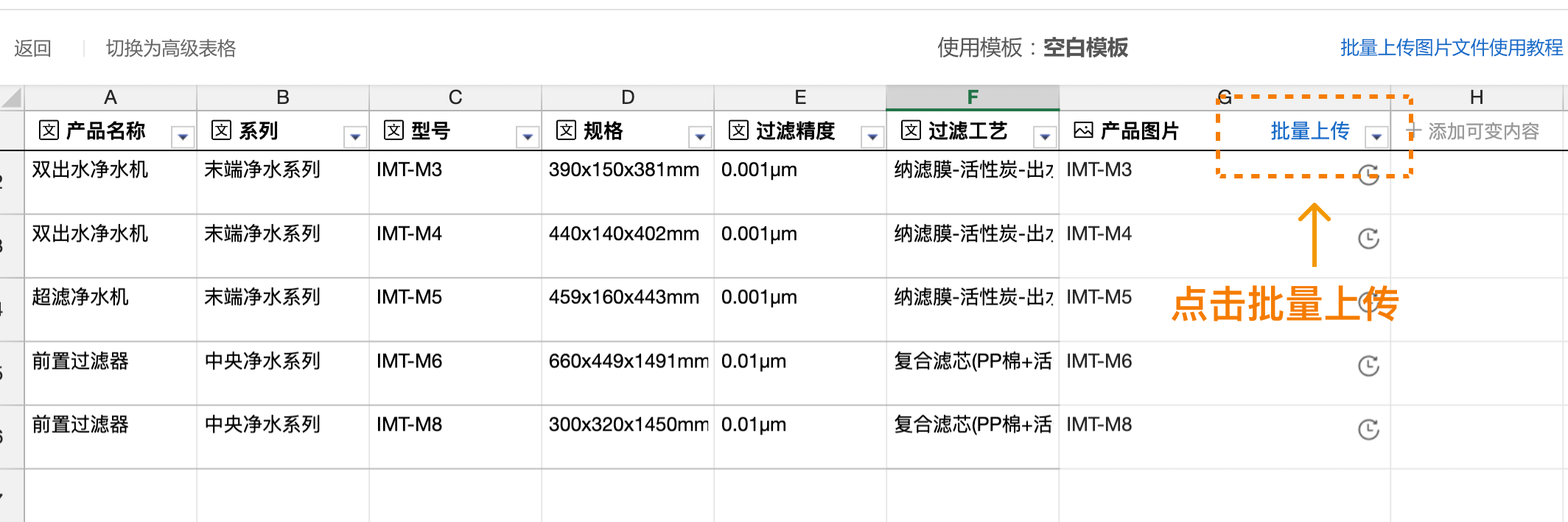
按在对应可变内容列头,点击「批量上传」,选择本地对应的图片或文件上传即可。文件上传后,系统会根据名称规则,自动将图片或文件填入子码对应位置。
**上传文件后提示有未匹配内容**
> 通常有以下几种情况:
>
> - **名称匹配异常**:在线表格中填写的名称与上传的文件名称不一致
> 常见的问题:名称中多了空格、有错别字、文件后缀不一致、带有-\*等特色符号等
> - **数量匹配异常**:在线表格中填入的名称数量和上传的文件数量有差异。
> 例如:表格中有18行数据,上传的文件只有15个,数量不一致
> - **文件过大,或数量过多**:图片单张大小上限30MB,每个单元格最多上传20个图片;文件单个大小上限500MB,每个单元格最多上传50个文件。
> - **其他**:可能是由于网络波动、服务器波动导致某个文件上传失败,可以重新上传文件。
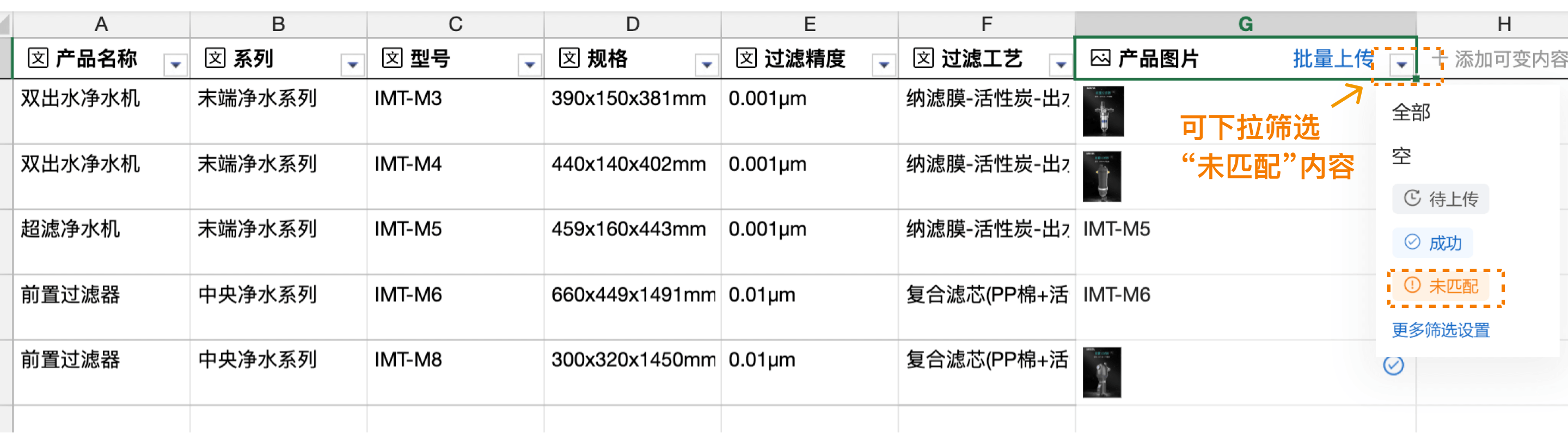
**在列头筛选 “未匹配” ,即可查看未匹配的内容**。可修改文件名称后继续批量上传,或者单个上传图片或文件。
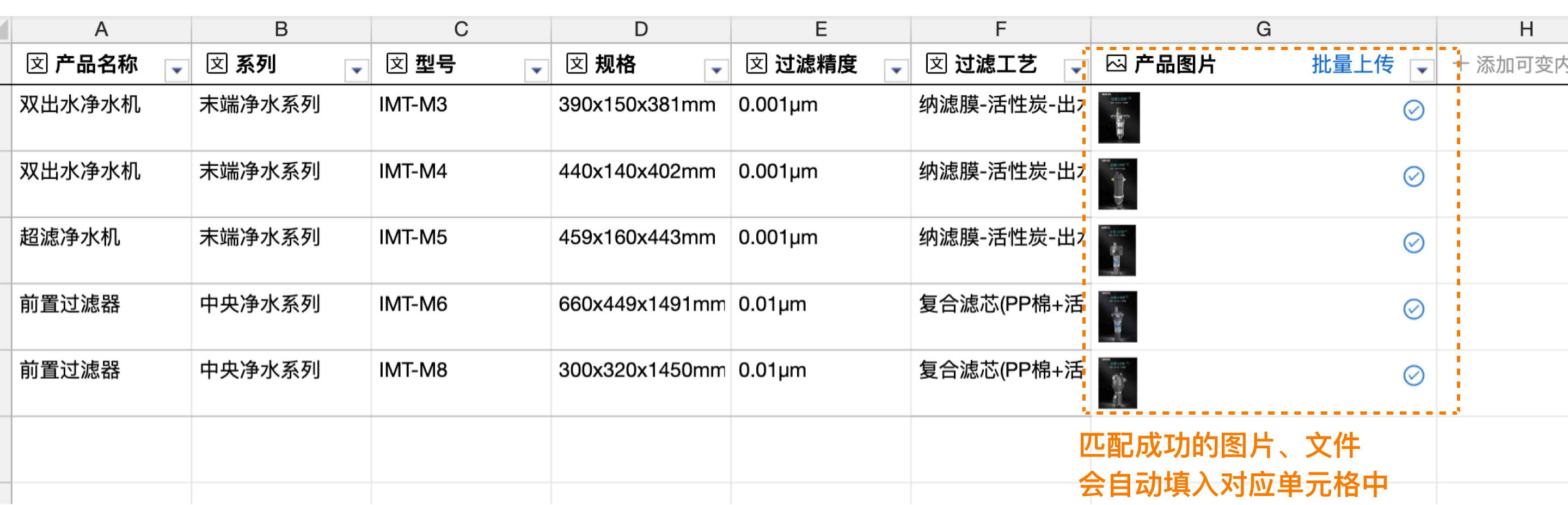
**文件上传,匹配成功后,会自动填入对应位置**。点击生成二维码,即可自动批量生成多个包含图片或文件的子码。
### 方式二:上传excel路径批量上传
上传Excel方式目前仅支持在保存批量模板后,通过上传excel数据和文件包方式实现。
需按照下方教程操作,**系统会通过名称匹配,自动将图片填入到对应位置。**
> 大致步骤:
>
> 第一步:先将本地需要上传的图片、文件分别整理到文件夹中;
>
> 第二步:将图片、文件名称,填入Excel表格对应的图片或文件可变内容列中;
>
> 第三步:上传填好数据的Excel表格;
>
> 第四步:上传整理好的文件夹;
>
> 第五步:点击批量生码,即可批量生成带图片、文件的一批子码;
**体验示例**
示例批量模板:[人员信息模板](https://cli.im/share/PiryTbR "人员信息模板")
示例Excel: [示例Excel](https://blogcdnimg.clewm.net/2024/10/示例excel文件_17294910390221.xlsx "批量上传图片或文件_示例excel")
示例文件包:[示例文件包](https://blogcdnimg.clewm.net/2024/10/示例文件包-批量上传_17294910685357.zip "示例文件包")
#### 具体教程
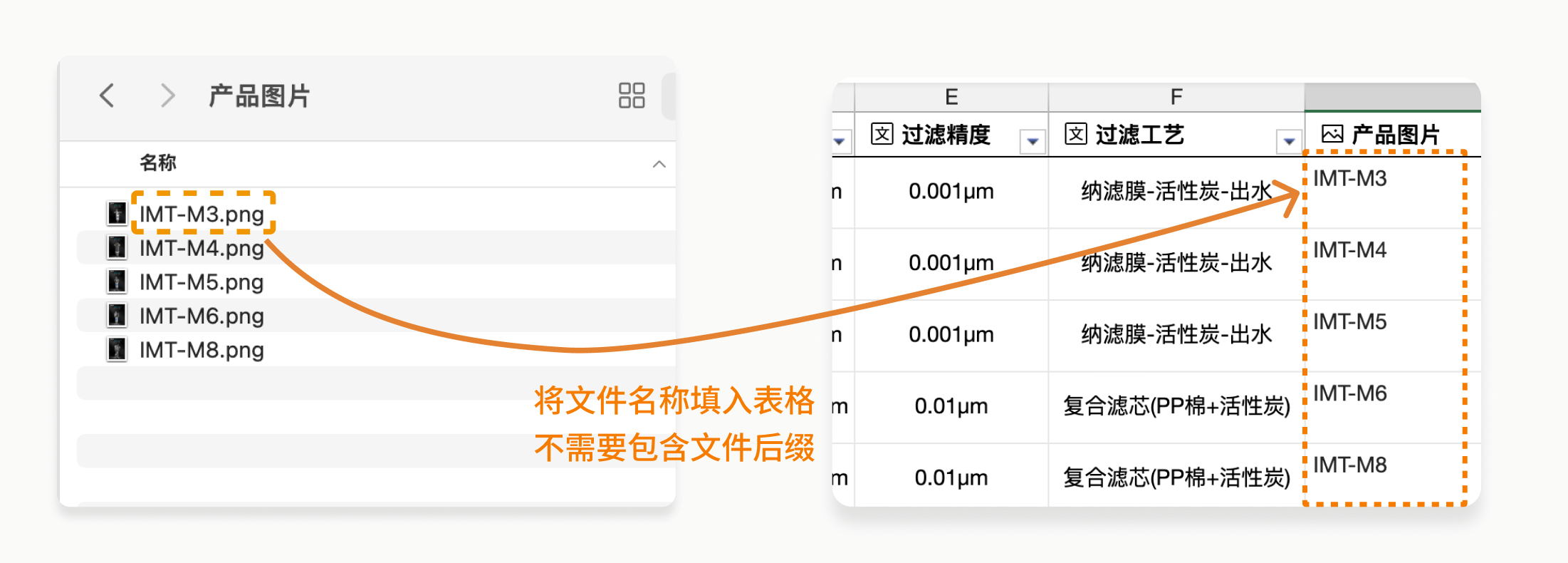
**2.1 准备数据,将图片或文件名称,填入Excel对应列中**
1) 在Excel中填入需要生码的数据,一行数据对生成一个子码。[Excel填写注意事项](/help/bulk-qr-code/bulk-dynamic-qr-code/generate-with-template/excel-bulk-qr-code-generation#faq "excel填写注意事项")
2)在Excel每行数据对应的图片或文件可变内容单元格中,填入对应的图片或文件名称。也支持上传excel后选择某一列可变内容数据自动填入图片或文件可变内容列。[如何批量填入文件名称](/help/bulk-qr-code/bulk-dynamic-qr-code/template-design/variable-content/qr-code-batch#tianru "批量填入文件名称方法")
> 填写注意事项:
>
> - **文件名和Excel填入的名称必须一致,否则无法匹配**。不需要包含文件后缀,建议使用编号等唯一标识的内容作为文件名称;
> - 支持图片(jpg、png),文件(pdf、doc、xlsx、ppt )等多种格式。[文件格式](/help/faq/file-qr-code#a1 "文件格式")
> - 子码的一个可变内容组件里,**支持上传多个图片或文件,文件名称用 ; 符号间隔。**
> 例:资质文件可变字段,员工A需上传2个文件,在单元格中输入:安全证书;参保证明
> - 一次性最多只能上传包含500个图片/文件的文件夹;若需要上传超过500个的文件,可以通过在线表格分批上传。
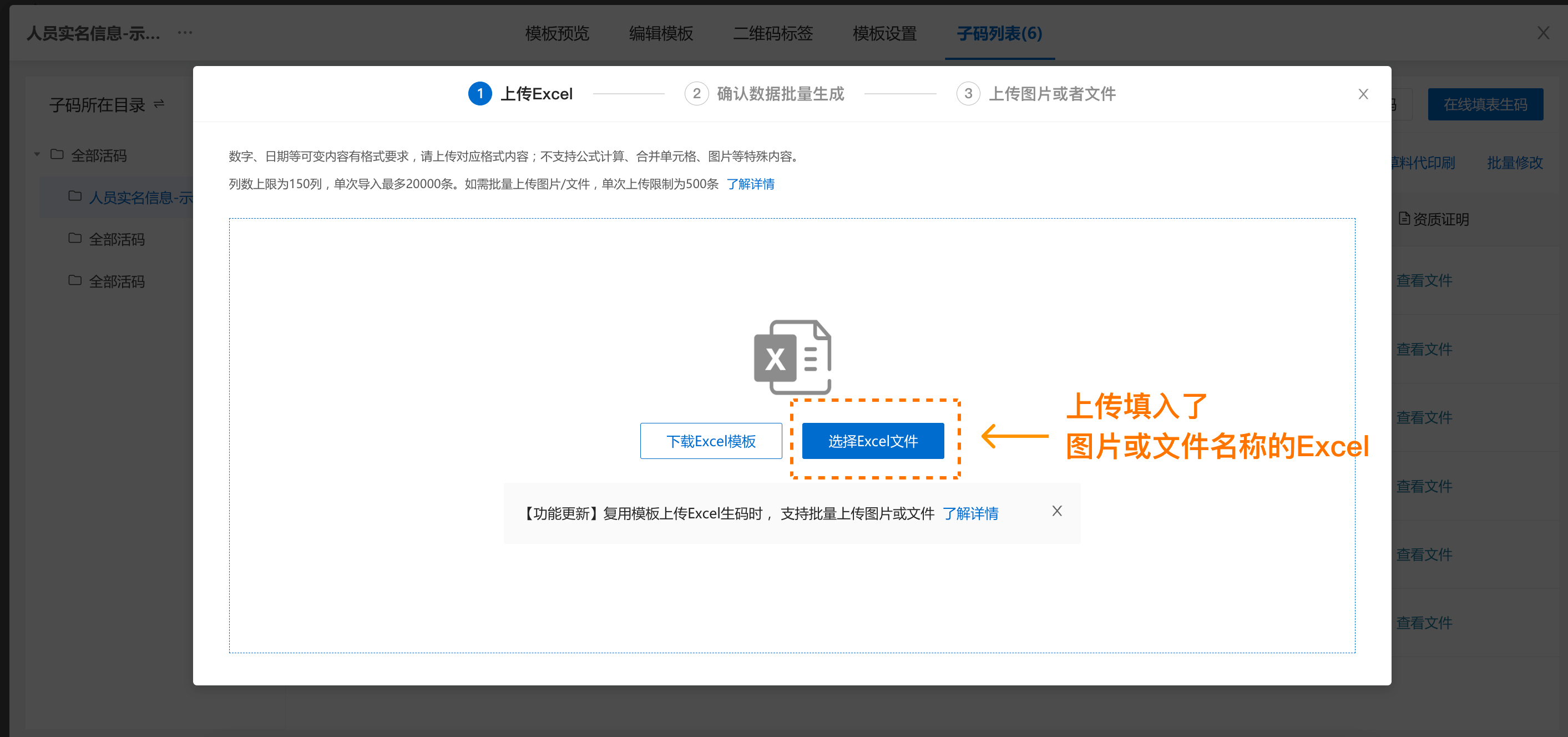
**2.2 上传Excel表格**
准备好Excel数据后,在批量模板详情页或列表页,点击上传Excel生码。在弹窗上点击上传Excel表。
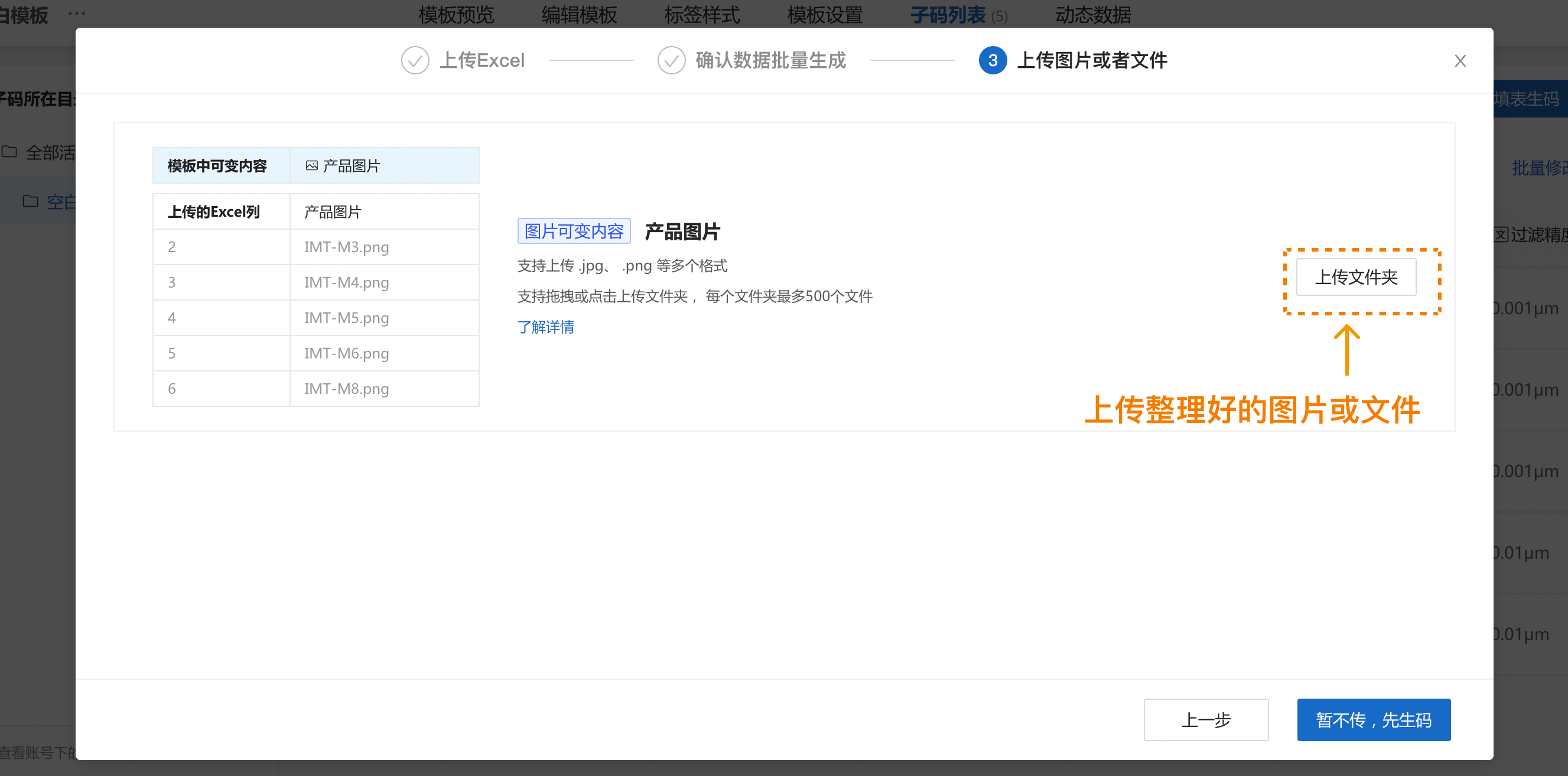
**2.3 上传本地的图片、文件**
上传Excel匹配列后,会进入图片文件上传界面。批量模板中包含几个图片、文件可变内容字段,就会出现几个上传入口。按需求在对应的可变内容框中,点击上传文件夹,选择本地对应的图片或文件上传即可。
文件上传,匹配成功后,点击批量生成,即可自动批量生成多个包含图片或文件的子码。**系统会根据名称规则,自动将图片或文件填入子码对应位置。**
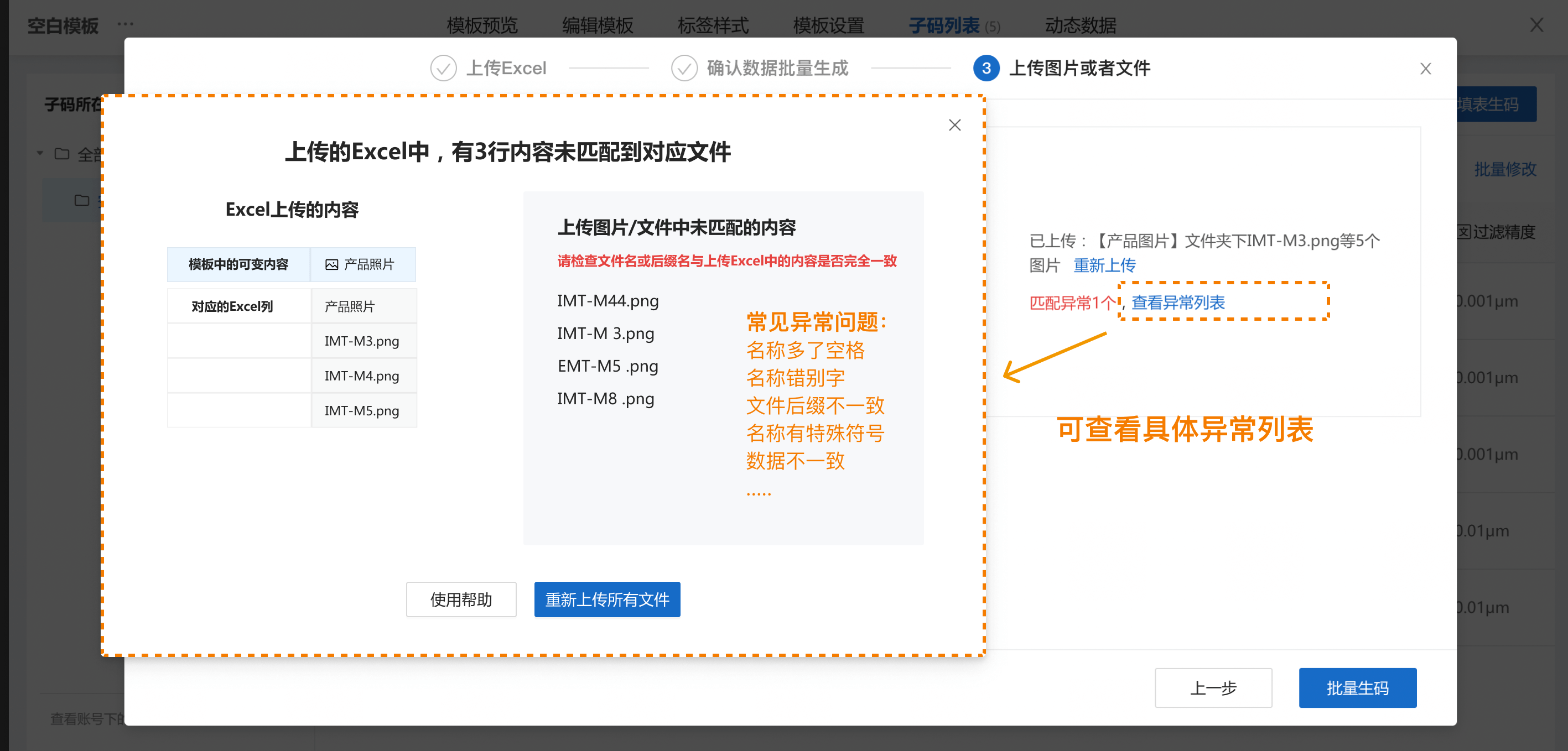
**上传文件后提示匹配异常**
> 提示匹配异常,通常有以下几种情况
>
> - **名称匹配异常**:Excel中填写的部分图片或文件名称,与上传的文件名称不一致
> 常见的问题:Excel中填入的图片/文件名称没有带文件后缀、名称中多了空格、有错别字、文件后缀不一致、带有-\*等特色符号等
> - **数量匹配异常**:上传的Excel行数和上传的文件数量有差异。
> 例如:Excel表格中有18行数据,上传的文件只有15个,数量不一致
> - **文件过大,或数量过多**:图片单张大小上限30MB,每个单元格最多上传20个图片;文件单个大小上限500MB,每个单元格最多上传50个文件。
> - **其他**:可能是由于网络波动、服务器波动导致某个文件上传失败,可以重新上传文件。
出现异常提示,可以点击查看异常列表,查看具体不匹配的文件,进行针对性的修改后再重新上传文件。
## 3\. 单个上传或修改图片、文件
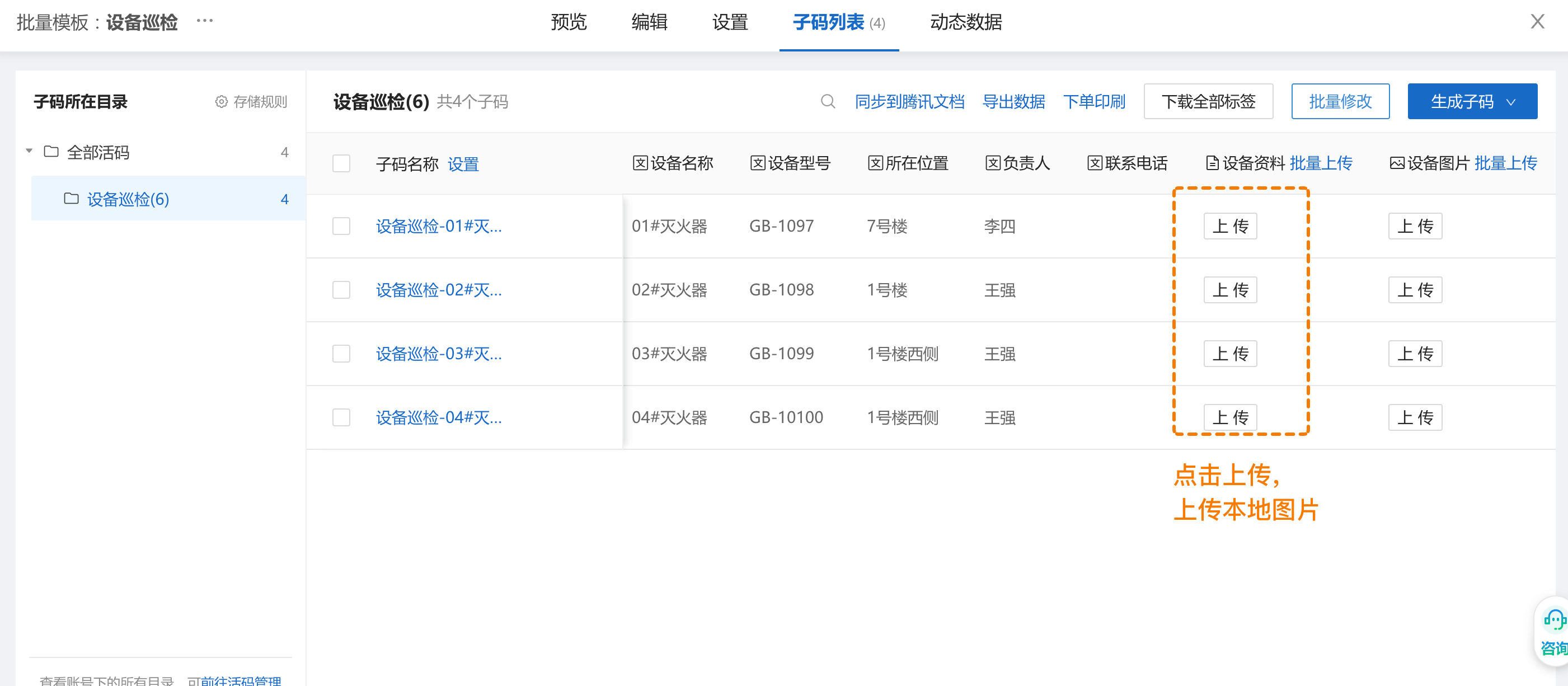
**上传文件**:可在「在线表格」或者「子码列表页」点击上传,一个个上传多媒体文件。也可以通过单个生码方式,上传图片或文件,生成子码。
**修改文件**:可子码列表页点击批量修改,进入在线表格修改图片或文件。或者通过子码预览弹窗,编辑单个子码修改文件。
#### 进阶教程:如何批量填入文件名称
**方式一:若图片/文件名称和表中某一列的数据相同,可直接在表格中复制粘贴列**
可以直接在Excel或在线表格的对应图片、文件可变内容列,粘贴整列内容。
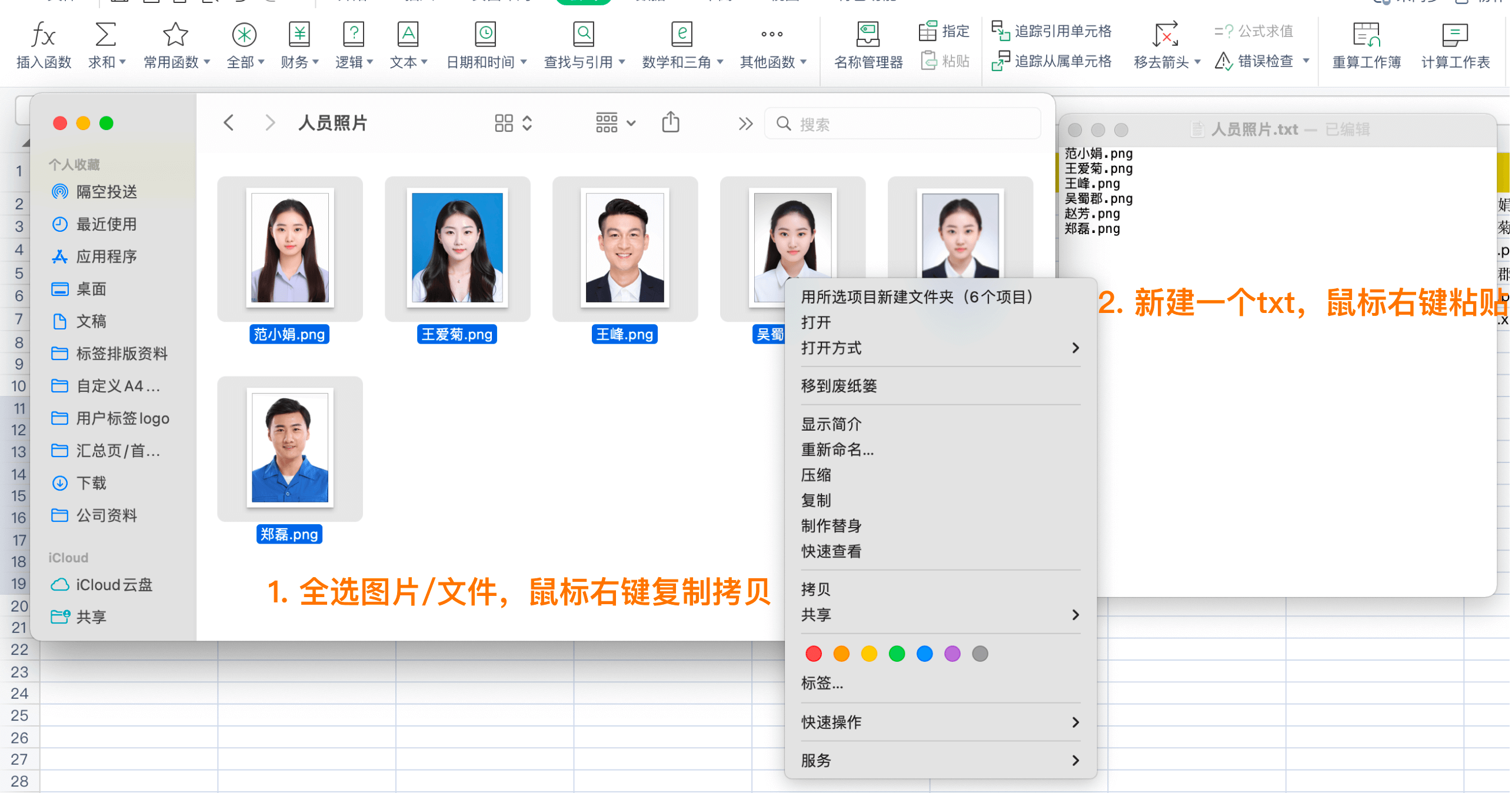
**方式二:将需要上传的图片或文件全选复制,新建txt,粘贴到txt中,即可批量获取文件名称。**
1、打开文件夹,多选需要上传的图片/文件,鼠标点击右键复制拷贝
2、本地新建一个txt文件,鼠标右键粘贴,即可获取到文件名称
3、将文件名称填入excel对应的单元格中
后续会支持已有子码批量修改图片和文件。有任何批量上传图片/文件功能相关的使用问题或需求建议,都可以前往社区反馈,我们会持续迭代。[前往社区反馈](https://cli.im/community/tab/mixflow "前往社区")